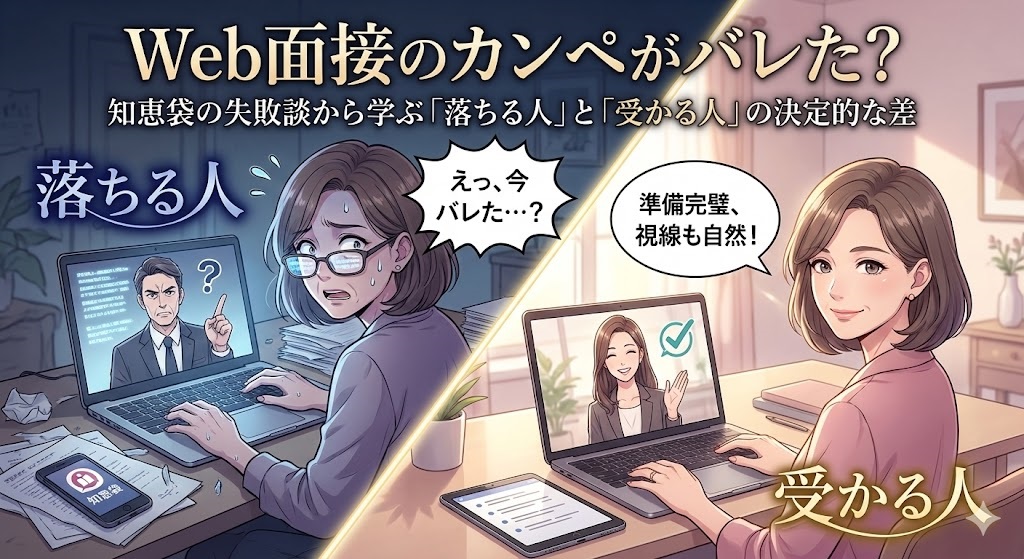
「Web面接なら画面にカンペを出しておけるから安心」 そう思っていませんか?
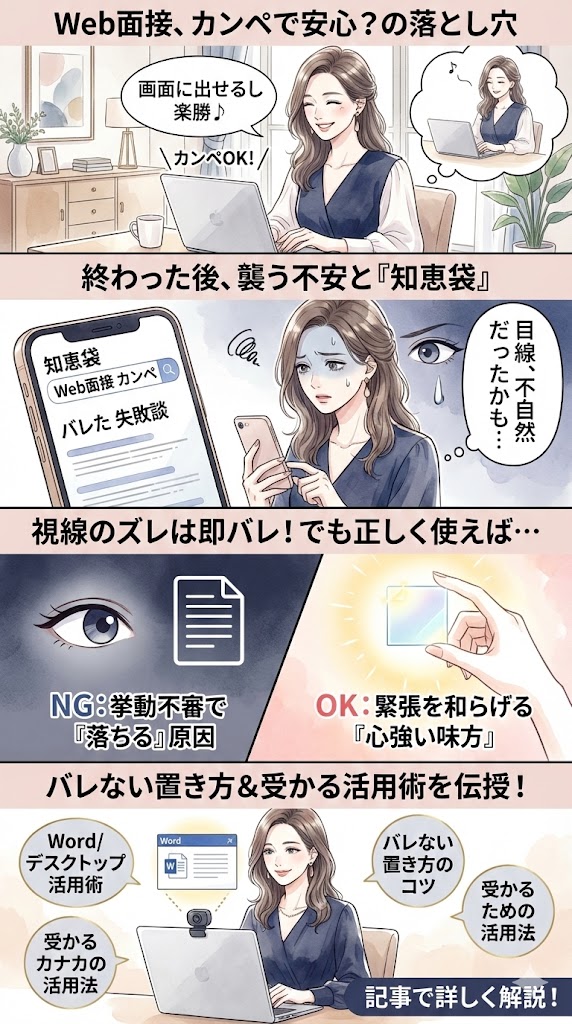
ですが、いざ本番が終わると「今の目線、不自然だったかも…」と不安になり、知恵袋などで「バレた」という失敗談を目にしては、さらに落ち込んでしまう方が後を絶ちません。
実は、面接官は画面越しの些細な「視線のズレ」や「棒読み」にとても敏感です。
カンペに頼りすぎて挙動不審になると、残念ながら「落ちる」原因になってしまいます。
ですが、正しい方法で準備すれば、カンペはあなたの緊張を和らげる心強い味方になります。
この記事では、Wordやデスクトップ画面をうまく活用した「バレない置き方」や、ツール選びのコツ、そして何より大切な「受かるための活用術」を分かりやすくお伝えします。
-
知恵袋でも後悔の声多数!Web面接で面接官に「バレた」と感じさせるNG行動
-
目線が下がらない!デスクトップ上のベストな「置き方」と配置図
-
Wordやメモ帳はどう使う?便利な「ツール」設定とアナログの活用法
-
ただ読むだけじゃ落ちる?「受かる人」が実践しているチラ見テクニック
「Web面接でカンペがバレた」という知恵袋の投稿は本当?採用担当者が見抜く3つの違和感
Web面接が終わった夜、不安に襲われてスマホで「Web面接でカンペがバレた」と調べたことはありませんか?
Yahoo!知恵袋やSNSには、あなたと同じような悩みを持つ人たちの「生々しい失敗談」が数多く投稿されています。
結論から申し上げます。
あなたが「バレたかも…」と感じたその直感は、99%の確率で的中しています。
なぜなら、私たち採用担当者は、面接中に「この人、画面の向こうで何かを読んでいるな」と気づいた瞬間、あえて表情を硬くしたり、深掘り質問をして「揺さぶり」をかけたりするからです。
ですが、絶望する必要はありません。「なぜバレたのか」のメカニズムを物理的・心理的な側面から完全に理解すれば、対策は可能です。
ここでは、知恵袋の事例を単なる噂話で終わらせず、「不採用フラグが立つ瞬間」のメカニズムを徹底解剖します。
知恵袋で悲鳴!?「目が泳ぐ」だけじゃない!即バレる3つの典型パターン
「目線が合わない」というのは基本中の基本ですが、知恵袋で報告されている「バレた事例」を分析すると、もっと細かい挙動で自滅しているケースが大半です。
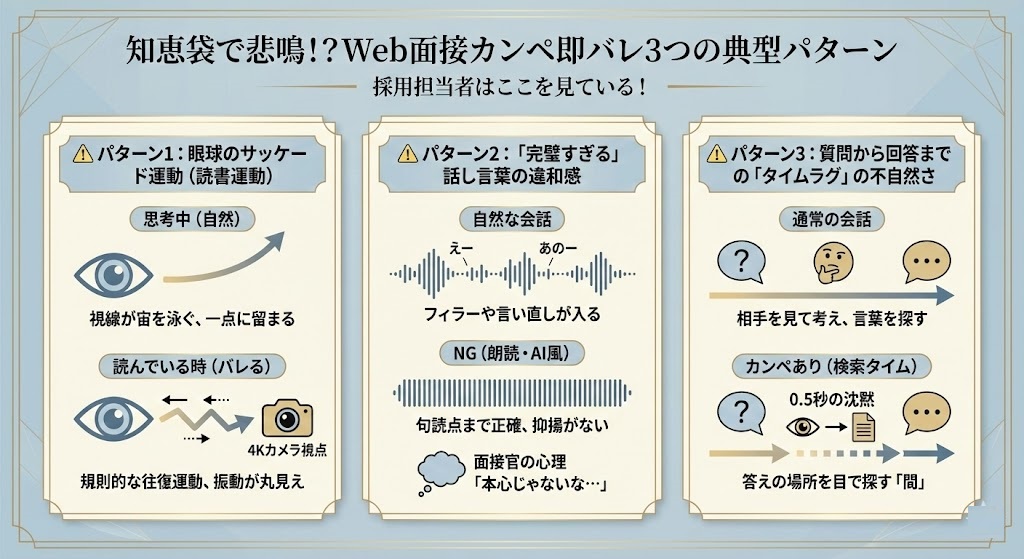
採用担当者の目線で解説します。
⚠️ パターン1: 「眼球のサッケード運動(読書運動)」
人間が文章を読むとき、眼球はスムーズに動くのではなく、小刻みにジャンプしながら(サッケード運動)左から右へ移動します。
-
思考している時:視線は一点に留まるか、宙(斜め上など)を泳ぐようにゆっくり動く。
-
読んでいる時:視線が「左端→右端→(改行)→左端」という規則的な往復運動を繰り返す。 4K画質のWebカメラが標準となった2026年現在、このわずかな眼球の振動は、画面越しの面接官には「手に取るように」見えています。
⚠️ パターン2: 「完璧すぎる」話し言葉の違和感
知恵袋に多いのが「噛まずに言えたのに落ちた」という投稿です。これこそが落とし穴です。
人間は、自分の頭で考えながら話すとき、必ず「フィラー(えー、あのー)」や、文法の微修正(言い直し)が発生します。
-
NG(朗読):「私の強みは粘り強さです。前職では〇〇という課題に対し、××という施策を行い…」と、句読点の位置まで正確なリズムで話す。
-
面接官の心理:「AIが読み上げているような綺麗さだ。本心で話していないな」「流暢であること」と「コミュニケーション力が高いこと」は全く別物です。
⚠️ パターン3: 質問から回答までの「タイムラグ」の不自然さ
質問をされた直後、答えを探すために「0.5秒の沈黙」と共に視線が画面端に走る動き。これが致命的です。
-
通常の会話:相手の目を見ながら考え、言葉を探す。
-
カンペあり:まず「答えが書いてある場所」を目で探し、見つかってから話し始める。この「検索タイム」の独特な間(ま)は、対面以上にWeb面接では目立ちます。
画面越しでも「視線のズレ」は100%伝わる!カメラとモニターの罠
「カメラのすぐ下にウィンドウを縮小して置いておけば、誤差の範囲でしょ?」
そう思って対策したつもりになっている方が、一番危険です。
Web面接における「数センチのズレ」は、相手には「心の距離」として伝わります。
特にノートパソコンを使用している場合、構造的に以下の「視線の罠」が発生します。
| 視点の位置 | 面接官から見た印象 | 評価への影響 |
|
カメラレンズ (本来見るべき場所) |
「目がしっかり合っている」 誠実さ、自信、相手への敬意を感じる。 |
◎ 加点 |
|
画面上の面接官の顔 (つい見てしまう場所) |
「少し伏し目がちだが許容範囲」 熱意を伝える場面では弱いが、会話としては成立する。 |
○ 普通 |
|
画面下部・タスクバー (カンペを置きがちな場所) |
「完全に下を向いている・自信がない」 まるで床に向かって話しているように見える。 |
× 減点 |
あなたが「ちょっと下」を見ているつもりでも、画面の向こうでは「ずっとうつむいて、原稿を読んでいる自信のない人」として映っています。
特に、「13インチ以下のノートPC」を使っている人は要注意です。画面が小さい分、カメラとテキストの距離は近いように感じますが、顔が画面に近いため、眼球の移動角度が大きくなり、余計に目立つのです。
「Web面接でカンペを使うと落ちる」の本当の意味|採用基準の裏側
ここで、採用担当者の「裏側の評価シート」の話をしましょう。
実は、評価項目に「カンペの使用有無」というチェックボックスはありません。
ですが、結果として「落ちる」のは、以下のコンピテンシー(行動特性)評価でNGが出るからです。
-
コミュニケーション能力:×(一方的な発信であり、対話になっていない)
-
臨機応変さ:×(想定外の質問が来た時、急に挙動不審になり答えられない)
-
誠実性:×(自分の言葉で伝えようとする姿勢が見られない)
つまり、「カンペがバレたから不合格」なのではなく、「カンペに頼るあまり、対話という面接の本質を放棄したから不合格」なのです。
逆に言えば、カンペがあっても「対話」が成立していれば、面接官は黙認することさえあります。
AI解析や録画機能でバレる?2026年の採用ツール事情
「最近のZoomやTeamsには、視線を検知するAIが入っているって本当?」
知恵袋でまことしやかに囁かれるこの噂ですが、一般的なWeb会議ツールには、そこまでの機能は標準装備されていません。
ですが、実はもっと「人的な検証」が行われています。
それは、「録画データの見直し」です。
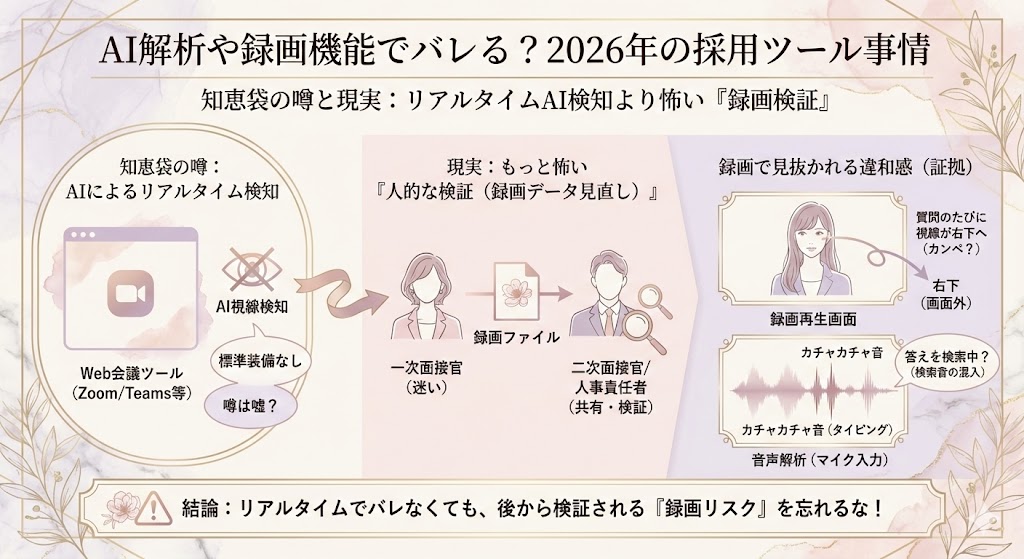
一次面接官が迷った際、二次面接官や人事責任者に「面接の録画データ」を共有するケースが増えています。
面接中は会話に集中していて気づかなかった違和感も、録画を冷静に見返すと一目瞭然です。
-
「質問のたびに、必ず右下を一瞬見てから話し始めている」
-
「タイピング音(カチャカチャ音)がマイクに入っており、答えをその場で検索している」
リアルタイムでバレなくても、「後から検証されてバレる」リスクがあることを忘れてはいけません。
眼鏡の反射に要注意!「ブルーライトカット」が仇になる
これは盲点になりがちな「物理的トラップ」です。
特に40代・50代の方で、目の疲れを気にして「ブルーライトカット眼鏡」を使用している方は要注意です。
ブルーライトカットのレンズは、青色光を反射するため、通常のレンズよりも表面が鏡のように光りやすくなっています。
部屋を暗くして、モニターの輝度(明るさ)を上げていると、眼鏡のレンズに「白い四角(メモ帳アプリ)」がくっきりと反射して映り込むことがあります。
面接官から見ると、あなたの瞳の中に「テキストの羅列」がスクロールしていくのがホラー映画のように見えます。これは言い逃れができません。
💡 今すぐできる対策チェック
-
モニターの輝度を下げる:自分が見えるギリギリまで暗くする。
-
部屋の照明(天井)を明るくする:画面の光よりも環境光を強くして反射を打ち消す。
-
コンタクトレンズにする:可能であればこれが最強の対策。
-
眼鏡の角度調整:少し顎を引く、またはPCスタンドでカメラ位置を高くして、反射角度をずらす。
それでも「お守り」は必要!カンペを用意すること自体のメリット
ここまで怖い話をしましたが、私はあえて言います。
「カンペは絶対に用意すべきです」
なぜなら、私たち世代にとって、Web面接はただでさえ不慣れで緊張する場。「頭が真っ白になったらどうしよう」という不安こそが、最大の敵だからです。
緊張でパニックになり、しどろもどろになるくらいなら、カンペを見て落ち着きを取り戻す方が何倍もマシです。
重要なのは、カンペを「読むための台本」にするのではなく、「精神安定剤(お守り)」として正しい位置に配置することです。
「いざとなったらこれを見ればいい」という安心感があれば、自然と心に余裕が生まれ、結果としてカンペを見ずに笑顔で話せるようになります。
バレない・落ちないための「Web面接カンペ」完全攻略|置き方・ツール・書き方の極意
「カンペを使いたいけれど、バレるのが怖くて結局使えない…」
そんなジレンマを解消するには、「バレようがない環境」を物理的に作ってしまうのが一番の近道です。
ここでは、アナログ派(付箋)からデジタル派(デスクトップ配置)まで、あなたのPC環境に合わせた最強の「カンペ布陣」を伝授します。
2026年の高画質Web面接でも耐えうる、鉄壁の守りを固めましょう。
【置き方】絶対領域はここだ!「カメラの真横」または「同一直線上」
まず、大前提として知っておくべきは「ゴールデンゾーン(視線の安全地帯)」です。
Web面接において、面接官に違和感を与えずに視線を動かせる範囲は、カメラを中心に「半径3cm以内」しかありません。
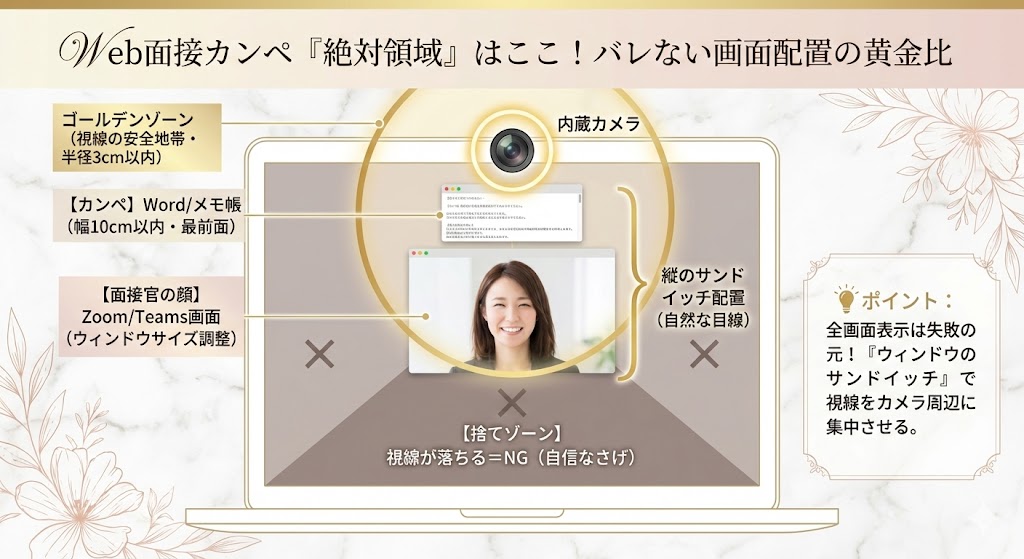
以下の配置イメージを頭に入れて、ウィンドウをセットしてください。
📸 Web面接・画面配置の黄金比【ノートPC(1画面)の場合】
最上部中央(カメラ直下): 【カンペ】
Wordやメモ帳を極限まで小さくし、カメラの真下に配置します。幅は10cm以内が目安です。
その直下: 【面接官の顔(Zoom画面)】
Web会議アプリを全画面表示にするのはNG!ウィンドウサイズを調整し、相手の目(映像)をカンペのすぐ下に持ってきます。
画面下部・左右: 【捨てゾーン】
ここには何も置きません。視線が落ちると「自信なさげ」に見えるためです。
💡 ポイント: 「ウィンドウのサンドイッチ」を作る
多くの人はZoomやTeamsを「全画面表示」にしがちですが、これが失敗の元です。
-
カンペ(メモ帳)を最前面・最上部に置く。
-
面接官の映像をそのすぐ下に配置する。
この「縦のサンドイッチ配置」にすれば、カンペを見ても視線は面接官の顔のあたりに留まるため、自然な「会話の目線」になります。
【ツール】Wordやメモ帳はこう使う!ウィンドウ幅を極限まで細くする技
「Wordを開いておくと、白い画面が目立って反射する…」
「間違って他のウィンドウの後ろに隠れてしまった!」
こうしたトラブルを防ぐための、デジタル・カンペ設定術です。
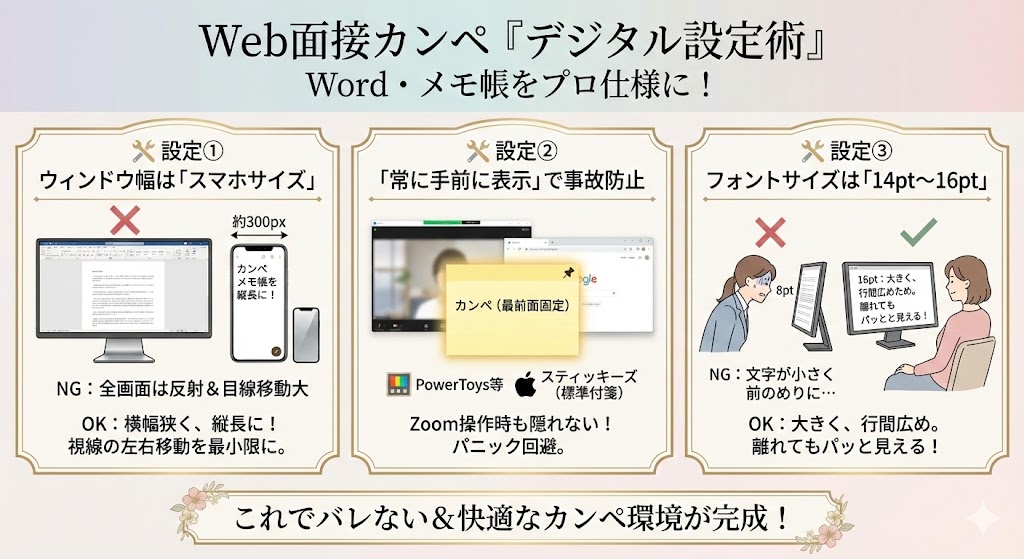
🛠 設定①: ウィンドウ幅は「スマホサイズ」にする
Wordやメモ帳をPC画面いっぱいに広げる必要はありません。
「横幅をスマホ程度(約300px)まで狭くし、縦に長くする」のが正解です。
横幅が狭ければ、視線の左右移動(サッケード運動)が最小限になり、読んでいることがバレにくくなります。
🛠 設定③: 「常に手前に表示」で事故を防ぐ
面接中にZoomの操作をしたら、カンペが後ろに隠れてパニック!…なんてことにならないよう、カンペアプリは「最前面固定(Always on Top)」にしておきます。
-
Windowsの場合: 「Microsoft PowerToys」などの公式ツールや、付箋アプリの機能を使います。
-
Macの場合: 「スティッキーズ(標準付箋アプリ)」を使い、「常に手前に表示」を選択します。
🛠 設定③: フォントサイズは「14pt〜16pt」
文字が小さいと、無意識に目を凝らしてしまい、顔がカメラに近づいて(前のめりになって)しまいます。
少し離れてもパッと見えるよう、フォントは大きく、行間は広めに設定しましょう。
【書き方】長文スクリプトは失敗の元!「箇条書きキーワード」しか勝たん
ここが最も重要です。
カンペがバレる最大の原因は、「一言一句書かれた文章(スクリプト)」を用意してしまうことにあります。
文章があると、人間は本能的にそれを「読み上げ」ようとします。その結果、抑揚がなくなり、目が文章を追って動き出し、不採用フラグが立つのです。
カンペは「読むもの」ではなく、「思い出すためのトリガー」に変えてください。
| ❌ 落ちる人のカンペ(全文スクリプト) | ⭕️ 受かる人のカンペ(キーワード方式) |
| 「私の強みは粘り強さです。前職では、毎月100件の新規開拓を行いました。当初は門前払いばかりでしたが、顧客の課題を分析し、提案資料を作り直すことで…(以下500文字続く)」 |
【強み:粘り強さ】 ・前職:月100件の新規開拓 ・壁:当初は門前払い ・工夫:課題分析→提案資料の刷新 ・結果:半年で成約率150%UP |
|
【結果】 文章を目で追ってしまい、目が泳ぐ。 一文字でも噛むと焦る。 |
【結果】 単語を見るだけで内容が頭に浮かぶ。 自分の言葉で話せるので目が生き生きする。 |
「キーワード方式」なら、チラッと見る時間は0.5秒で済みます。
残りの時間はカメラ(面接官)を見ることができるため、バレる確率は限りなくゼロになります。
アナログ派におすすめ!「カメラ目線クリップ」や「付箋」の物理的活用法
「PC操作に自信がない」「ウィンドウが消えたら怖い」という方は、無理せずアナログで攻めましょう。
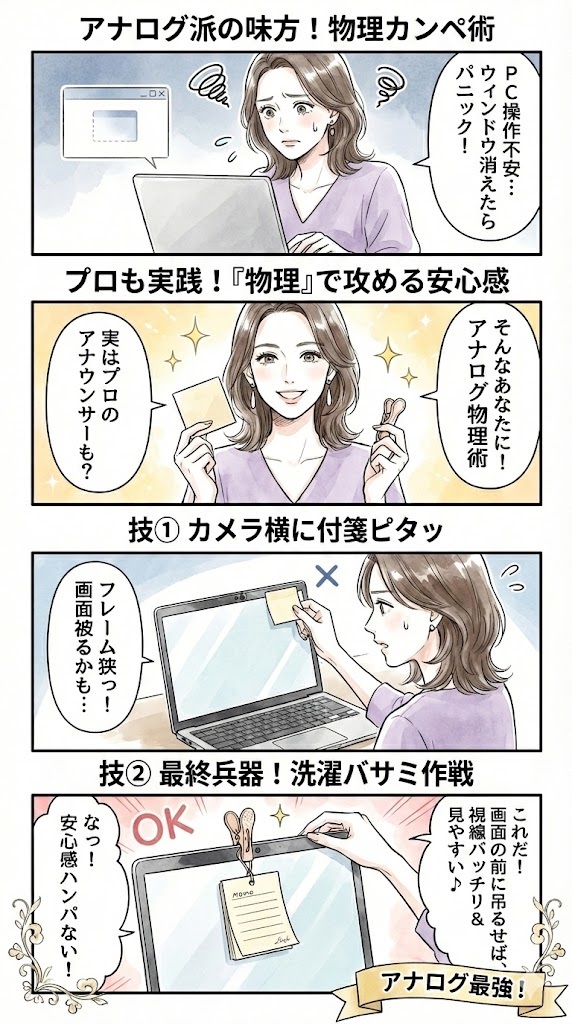
実は、プロのキャスターも実践している方法があります。
📍 技①: 「カメラ周辺」に付箋を貼る
ノートPCの液晶フレーム(ベゼル)の上部、カメラレンズのギリギリ横に、小さな付箋を貼ります。
ただし、最近のPCはフレームが狭く、画面に被ってしまうことがあります。
📍 技②: 最終兵器「洗濯バサミ・クリップ」作戦
フレームが狭い場合、洗濯バサミやクリップにメモを挟み、PCの天板(蓋の部分)からぶら下げる、あるいは棒状のものに貼り付けてカメラの後ろに立てるという手があります。
これなら画面を邪魔せず、カメラと完全に同じ高さに視線を持ってこれます。
⚠️ 注意点;アナログ付箋の場合、剥がれ落ちたら「終わり」です。粘着力は必ず確認し、セロハンテープで補強しておきましょう。面接中にヒラヒラ落ちていく付箋ほど、気まずいものはありません。
デスクトップ派の注意点!マウス操作やキーボード音でバレるリスク
デスクトップPCや、マウスを使用している方に特有のリスクがあります。
それは「操作音」と「動き」です。
-
スクロール厳禁
話しながらマウスホイールをくるくる回すと、指の動きで肩が動いたり、画面上のカーソルが動いたりして気が散ります。カンペは「スクロールなしで全容が見える分量」に収めるのが鉄則です。
-
カチャカチャ音(タイピング音)
「想定外の質問が来た!検索しよう!」としてキーボードを叩くと、高感度マイクがその打鍵音を拾います。面接官には「あ、今調べてるな」と即座にバレます。面接中の入力・操作は一切禁止です。
最後の仕上げは「リハーサル」!Zoomの録画機能で自分の目線を確認せよ
ここまで準備したら、最後に必ず「自分一人Web面接」を行ってください。
ZoomやGoogle Meetには、自分一人でも会議を開始し、録画する機能があります。
-
本番と同じ環境(照明・カンペ配置・服装)を作る。
-
Zoomを立ち上げ、録画を開始する。
-
カンペを見ながら、志望動機を話してみる。
-
録画を見返す。
これを行うと、「自分が思っている以上に、視線が泳いでいること」に驚愕するはずです。
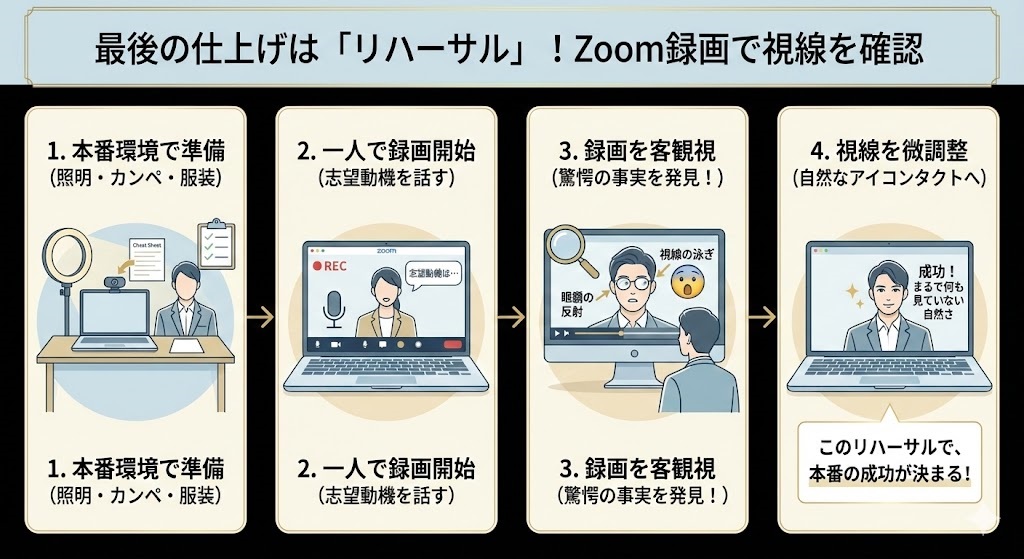
「あ、ここを見ると下を向いているように見えるな」「眼鏡が光っているな」といった客観的な事実は、録画で見ないと絶対に気づけません。
このリハーサルで「視線の微調整」を行えた人だけが、本番で「カンペがあるのに、まるで何も見ていないかのような自然なアイコンタクト」を成功させることができるのです。
よくある質問Q&A10選
Q1:Web面接でカンペがバレた気がして、知恵袋を見ては落ち込んでいます。挽回のチャンスはありますか?
A. 正直にお伝えすると、その場で指摘されなかったとしても、面接官が「読んでいるな」と確信した場合、評価を覆すのは難しいのが現状です。ただ、もし次の面接に進めたなら、それは「カンペ読み」を上回る経歴やスキルが評価された証拠です。次はカンペを「キーワードのみ」にして、自分の言葉で話すことに集中しましょう。過去は変えられませんが、次は変えられます。
Q2:デュアルディスプレイ(2画面)にして、別のモニターにカンペを置くのはアリですか?
A. おすすめしません。サブモニターを見ると、顔の向きが大きく横に動いてしまいます。これは画面下のカンペを見るよりも「よそ見」感が強く、非常に目立ちます。どうしても使う場合は、メインモニターのカメラのすぐ上にサブモニターを縦に配置するなど、視線移動を縦ラインに収める工夫が必要です。
Q3:パソコンの横にスマホを立てて、それをカンペにするのはどうですか?
A. リスクが高いです。LINEの通知で画面が光ったり、バイブ音が鳴ったりする事故が多発しています。また、PC画面の光とスマホの画面の光の色温度が違うため、顔に変な陰影ができることもあります。やるなら「機内モード」必須、かつカメラの真横に三脚で固定してください。
Q4:どうしても覚えられないので、手元の紙のメモを見てもいいですか?
A. はい、隠れてコソコソ見るより、堂々と見る方が好印象です。「緊張して言葉に詰まってしまいそうなので、手元のメモを確認させていただいてもよろしいでしょうか?」と最初に断りを入れてしまえば、それは「カンペ」ではなく「資料」になります。誠実さが伝わるテクニックです。
Q5:画面に直接付箋を貼ると、剥がれて落ちそうで怖いです。
A. その不安は的中します。面接中にヒラヒラ落ちる付箋ほど気まずいものはありません。粘着力の弱い付箋は避け、セロハンテープで四隅を補強するか、画面に直接貼れる「静電気吸着タイプ」のメモなどを使用しましょう。もちろん、デジタル(メモ帳アプリ)なら落ちる心配はありません。
Q6:志望動機以外に、カンペに書いておいた方がいいことはありますか?
A. 「逆質問リスト」です。面接の最後に「何か質問はありますか?」と聞かれた際、焦って頭が真っ白になりがちです。ここに、「御社の〇〇という事業について…」といった深い質問を3つほど書いておくと、落ち着いて意欲をアピールできます。
Q7:ずっとカメラを見ていると疲れてしまいます…。
A. 100%カメラを見続ける必要はありません。比率としては「カメラ8割:画面(相手の顔)2割」くらいで大丈夫です。相手が話している時は画面を見て頷き、自分が話す時の「ここぞ!」という場面でカメラを見る。この切り替えができると、より自然なコミュニケーションに見えます。
Q8:想定外の質問が来て、カンペにも答えがありません!
A. パニックになって無言になるのが一番NGです。正直に「申し訳ございません、少し考えるお時間をいただけますか?」と言いましょう。その間に、カンペの「自己PR(強み)」の項目をチラッと見て、なんとかそこに結びつけられないか冷静に考えるのがプロの技です。
Q9:背景はバーチャル背景でもいいですか?
A. 基本はOKですが、アニメや風景画は避け、シンプルな「ぼかし」か「オフィス風」の画像にしましょう。また、バーチャル背景は髪の輪郭や手の動きが不自然に消えることがあるため、可能であれば「白い壁」を背にするのが最も清潔感があり、トラブルも少ないです。
Q10:結局、カンペなしで挑むのが一番良いのでしょうか?
A. 理想を言えばそうです。ですが、40代・50代の転職は「失敗できない」というプレッシャーがかかるもの。無理に丸腰で挑んで自爆するよりは、適切に準備されたカンペをお守りにして、リラックスして話せる方が結果に繋がります。「読むため」ではなく「安心するため」に持っていてください。
Web面接のカンペがバレた?知恵袋の失敗談から学ぶ「落ちる人」と「受かる人」の決定的な差のまとめ
🌸 「いい大人がカンペなんて…」と、罪悪感を持つ必要はありません。 プレゼンの達人であるスティーブ・ジョブズでさえ、入念なリハーサルとメモを用意していたといいます。 準備をすること自体は、決して悪いことではないのです。
悪いのは、準備した紙ばかりを見て、目の前の相手を見ないこと。 あなたが届けたいのは「上手な朗読」ではなく、「あなたの熱意」のはずです。今日ご紹介したテクニックを使って、カンペを「完璧な黒子」にしてください。 そして本番では、画面の向こうにいる担当者の目をしっかりと見て、あなたの言葉で思いを伝えてきてくださいね。
「万が一忘れても、目の前にヒントがある」 その安心感が、あなたの表情を柔らかくし、最高の結果を引き寄せてくれることを信じています!
【本記事の関連ハッシュタグ】